Favicon 적용하기
Favicon 을 적용하기전 초라한(?) 나의 홈페이지 아이콘. 아직 미완성인 사이트 인것 같아보이네요. 그래서, 지금 사용중인 깃허브 블로그에 Favicon 을 적용해보았습니다.
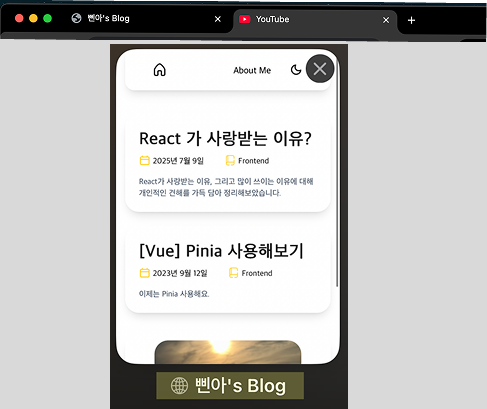
Favicon 을 적용하기전 초라한(?) 나의 홈페이지 아이콘. 아직 미완성인 사이트 인것 같아보이네요.
그래서, 지금 사용중인 깃허브 블로그에 Favicon 을 적용해보았습니다.
1. Favicon에 대한 간단 설명
Favicon은 “Favorite Icon”의 약자로, 웹 브라우저의 탭, 즐겨찾기, 주소창 등에 표시되는 작은 아이콘입니다. 사용자가 여러 탭을 열어둘 때 해당 웹사이트를 시각적으로 구분할 수 있게 해주는 요소입니다.
이전의 favicon은 단순히 하나의 .ico 파일이었지만, 현대의 웹은 훨씬 더 복잡해졌습니다.
다양한 해상도의 디바이스, 모바일 앱 환경, 다크 모드 지원 등 여러 상황에서 다른 형태의 아이콘이 필요하게 되었습니다.
따라서 개발자는 단순한 favicon뿐 아니라 Apple 디바이스용 아이콘, Android용 아이콘, 웹 앱 매니페스트 등을 모두 고려해야 합니다.
2. Favicon을 사용하는 이유
- 브랜드 인식 강화: 사용자가 수십 개의 탭을 열어둔 상태에서 보여주고자 하는 웹사이트를 빠르게 찾을 수 있습니다. 아이콘만으로도 “아, 저 사이트다”라고 인지할 수 있습니다.
- 전문성 인상: 앞서 말씀드렸듯이, favicon이 없는 사이트는 개발이 덜 진행된 것처럼 보입니다. 반면 favicon을 제대로 설정한 사이트는 신뢰감을 줍니다.
- 다양한 맥락에서의 표시: 북마크, 히스토리, PWA(Progressive Web App), 모바일 홈 화면, 검색 엔진 결과 등 다양한 곳에서 보여주고자 하는 웹사이트 아이콘이 표시될 수 있습니다.
3. Favicon을 사용함에 따른 이점 및 원리
이점
- 일관된 브랜딩: 모든 터치포인트에서 같은 아이콘을 사용함으로써 일관된 브랜드 경험을 만들어냅니다.
- 사용자 편의성: 사용자가 사이트를 더 쉽게 찾고 기억합니다.
- SEO에 미미한 도움: 검색 엔진이 favicon을 활용하지는 않지만, 결과 페이지에 favicon을 표시함으로써 클릭률을 높일 수 있습니다.
- PWA 기능 강화: 모바일 홈 화면에 추가될 때 favicon이 아이콘으로 사용되므로, 마치 네이티브 앱처럼 보이게 할 수 있습니다.
작동 원리
브라우저가 웹사이트를 방문하면 다음과 같은 과정을 거칩니다:
- HTML의
<link>태그나manifest.json파일을 읽습니다. - 현재 환경에 맞는 아이콘을 찾습니다 (디바이스 종류 등을 고려).
- 찾은 아이콘을 다양한 UI 요소(탭, 주소창, 북마크 등)에 표시합니다.
- iOS 기기:
<link rel="apple-touch-icon">을 찾음 - Android 브라우저:
<link rel="icon">을 찾아 탭, 주소창, 북마크에 표시 - Android 홈 화면에 추가 (PWA):
manifest.json의icons배열 사용 - 데스크톱 브라우저: 일반적인 favicon (
<link rel="icon">) 사용
🤔 manifest.json 필요할까요?
manifest.json은 웹사이트를 앱처럼 설치할 수 있게 해주는 설정 파일입니다.
모바일의 크롬이나 사파리에서 어떤 웹사이트를 방문했을 때 홈 화면에 추가 옵션이 뜰때 관련 정보를 제공합니다.
PWA(Progressive Web App) 기능 자체가 필수가 아니기 때문에 manifest.json은 선택사항입니다.
manifest.json이 필요 없는 경우:
- 단순한 블로그나 뉴스 사이트: 사용자가 홈 화면에 추가할 이유가 없음
- 일회성으로 방문하는 사이트: 오프라인 기능이나 네이티브 앱 경험이 필요 없음
- 주로 데스크톱에서 사용되는 사이트: PWA는 모바일 중심 기술
manifest.json이 유용한 경우:
- 사용자가 자주 방문하는 서비스 (예: Gmail, Slack)
- 모바일에서 네이티브 앱처럼 동작해야 하는 경우
- 오프라인 기능을 지원하려는 경우
- 소셜 미디어나 생산성 앱처럼 설치형 경험을 제공하고 싶을 때
제 블로그의 경우에는 단순한 블로그로 일회성 으로 방문 하는 경우라 생각하여, manifest.json 을 추가하지 않았습니다!
4. 각 프레임워크나 기기마다 다른 적용법 정리
1. Next.js 적용
Next.js 13 이상의 App Router를 사용한다면, layout.tsx의 metadata 객체에서 favicon을 설정합니다.
export const metadata: Metadata = {
  title: "삔야's Blog",
  description: "프론트엔드 개발자 삔야 기술 블로그",
  icons: {
    icon: [
      { url: "/favicon.ico", sizes: "any" },
      { url: "/favicon-16x16.png", sizes: "16x16", type: "image/png" },
      { url: "/favicon-32x32.png", sizes: "32x32", type: "image/png" },
    ],
    apple: { url: "/apple-touch-icon.png", sizes: "180x180" },
  },
};
이보다 더 나아가서 favicon.ico + manifest.json 병행을 하는 방법도 있습니다.
// app/layout.tsx
export const metadata: Metadata = {
  title: "삔야's Blog",
  description: "프론트엔드 개발자 삔야 기술 블로그",
  icons: {
    icon: '/favicon.ico',
    apple: '/apple-touch-icon.png',
  },
  manifest: '/manifest.json', // PWA 설정
};
// manifest.json
{
"name": "삔야's Blog",
"short_name": "삔야",
"description": "프론트엔드 개발자 삔야 기술 블로그",
"start_url": "/",
"display": "standalone",
"background_color": "#ffffff",
"theme_color": "#000000",
"icons": [
{
"src": "/favicon-192x192.png",
"sizes": "192x192",
"type": "image/png",
"purpose": "any"
},
{
"src": "/favicon-512x512.png",
"sizes": "512x512",
"type": "image/png",
"purpose": "any"
},
{
"src": "/favicon-192x192-maskable.png",
"sizes": "192x192",
"type": "image/png",
"purpose": "maskable"
},
...
]
}2. React 적용 (Pages Router나 Vite 등)
React만 사용하거나 Vite 같은 빌드 도구를 쓴다면, HTML의 <head> 태그에 직접 링크를 추가해야 합니다.
- React Helemt 사용하기 https://github.com/staylor/react-helmet-async#readme
import { Helmet } from 'react-helmet-async';

function App() {
  return (
    <Helmet>
      <title>삔야's Blog</title>
      <meta
        name="description"
        content="프론트엔드 개발자 삔야 기술 블로그"
      />

      {/* 기본 favicon */}
      <link rel="icon" type="image/x-icon" href="/favicon.ico" />
      <link rel="icon" type="image/png" href="/favicon-16x16.png" sizes="16x16" />
      <link rel="icon" type="image/png" href="/favicon-32x32.png" sizes="32x32" />

      {/* Apple 디바이스 */}
      <link
        rel="apple-touch-icon"
        sizes="180x180"
        href="/apple-touch-icon.png"
      />

      {/* PWA Manifest */}
      <link rel="manifest" href="/manifest.json" />

      {/* Theme Color (모바일 주소창 색상) */}
      <meta name="theme-color" content="#000000" />
    </Helmet>
  );
}

export default App;
b. Helmet 없이 직접 HTML에 추가:
<!DOCTYPE html>
<html>
  <head>
    <title>삔야's Blog</title>
    <meta
      name="description"
      content="프론트엔드 개발자 삔야 기술 블로그"
    />

    <!-- Favicon -->
    <link rel="icon" type="image/x-icon" href="%PUBLIC_URL%/favicon.ico" />
    <link rel="icon" type="image/svg+xml" href="%PUBLIC_URL%/favicon.svg" />

    <!-- Apple Touch Icon -->
    <link
      rel="apple-touch-icon"
      sizes="180x180"
      href="%PUBLIC_URL%/apple-touch-icon.png"
    />

    <!-- Manifest -->
    <link rel="manifest" href="%PUBLIC_URL%/manifest.json" />

    <!-- Theme Color -->
    <meta name="theme-color" content="#000000" />
  </head>
  <body>
    <div id="root"></div>
  </body>
</html>
3. 바닐라 JavaScript 적용
프레임워크를 사용하지 않는다면, 단순 HTML <head> 태그에 직접 작성합니다.
<!DOCTYPE html>
<html lang="ko">
<head>
  <meta charset="UTF-8" />
  <meta name="viewport" content="width=device-width, initial-scale=1.0" />
  <title>삔야's Blog</title>
  <meta
    name="description"
    content="프론트엔드 개발자 삔야 기술 블로그"
  />

  <!-- 기본 favicon (데스크톱 브라우저) -->
  <link rel="icon" type="image/x-icon" href="/favicon.ico" />

  <!-- SVG favicon (확장성 있는 벡터 형식) -->
  <link rel="icon" type="image/svg+xml" href="/favicon.svg" />

  <!-- Apple 디바이스 (iPhone, iPad) -->
  <link
    rel="apple-touch-icon"
    sizes="180x180"
    href="/apple-touch-icon.png"
  />
  <link
    rel="apple-touch-icon"
    sizes="152x152"
    href="/apple-touch-icon-152.png"
  />
  <link
    rel="apple-touch-icon"
    sizes="144x144"
    href="/apple-touch-icon-144.png"
  />
  <link
    rel="apple-touch-icon"
    sizes="120x120"
    href="/apple-touch-icon-120.png"
  />

  <!-- PWA 매니페스트 -->
  <link rel="manifest" href="/manifest.json" />

  <!-- 모바일 브라우저 주소창 색상 -->
  <meta name="theme-color" content="#000000" />

  <!-- Windows 11 태스크바 아이콘 (선택사항) -->
  <meta name="msapplication-TileImage" content="/ms-icon-144x144.png" />
  <meta name="msapplication-TileColor" content="#000000" />

  <!-- ======================================== -->
</head>
<body>
  <h1>삔야's Blog</h1>
</body>
</html>5. 적용해보기
Before
export const metadata: Metadata = {
  title: "삔야's Blog",
  description: "프론트엔드 개발자 삔야 기술 블로그",
};
After
export const metadata: Metadata = {
  title: "삔야's Blog",
  description: "프론트엔드 개발자 삔야 기술 블로그",
  icons: {
    icon: [
      { url: "/favicon.ico", sizes: "any" },
      { url: "/favicon-16x16.png", sizes: "16x16", type: "image/png" },
      { url: "/favicon-32x32.png", sizes: "32x32", type: "image/png" },
    ],
    apple: { url: "/apple-touch-icon.png", sizes: "180x180" },
  },
};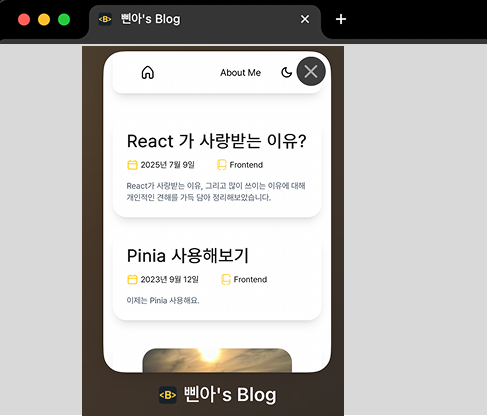
favicon 하나로 블로그가 좀 더 완성도가 있어보이지요? 아직 추가하고 싶은 기능이 정말정말 많지만요! 😆